ウイルス対策
 VPN
VPN モバイル対策
 ウェブ保護
ウェブ保護 PC オプティマイザー
 ID 保護
ID 保護 マカフィ―について
 受賞歴/評価
 投資家情報
投資家情報 インクルージョンと
 行動規範と倫理
 パブリックポリシー
 採用情報
採用情報 マカフィーで働く
 マカフィーのチーム
 所在地
所在地 ブログ
ブログ McAfee Labs
 YouTube
 セキュリティについて学ぶ
 ウイルス対策とは?
 ニュースルーム
 セキュリティ盗難補償と復元
 カスタマーサポート
 よくある質問
 お問い合わせ
 購入カードを有効にする



QR コードをスキャンして、Google Play のアプリ ストアから携帯電話またはタブレットに McAfee Security モバイル アプリを直接ダウンロードすることができます。



 McAfee+ 製品
プライバシー、ID、および様々な個人用デバイスに対する、マカフィーの最も包括的な保護対策。
個人と家族の対策
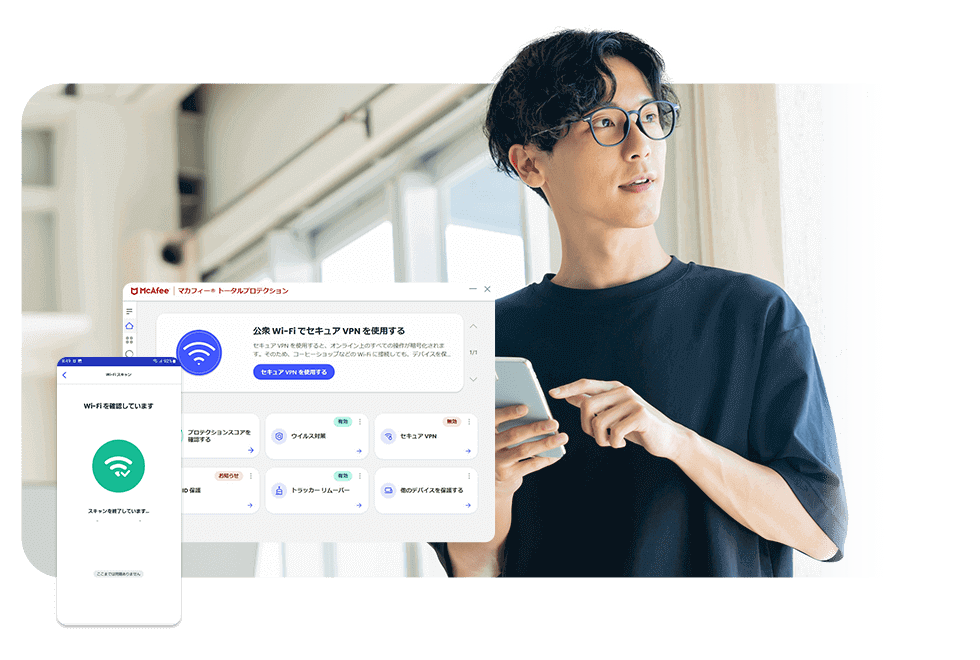
 マカフィー® トータルプロテクション
ID 保護と VPN でデバイスを保護します。
プライバシー、ID、および様々な個人用デバイスに対する、マカフィーの最も包括的な保護対策。
個人と家族の対策
ID 保護と VPN でデバイスを保護します。
危険なテキストメッセージの早期の検知とQR コードのスキャンで、詐欺を阻止しましょう